خطاهای شبکه و سیستم در Event Viewer
در Event Viewer ویندوز میتوانید خطاها و هشدارهای مربوط به شبکه را عمدتاً در دو بخش اصلی پیدا کنید. در ادامه، راهنمای گامبهگام و مکانهای کلیدی را مرور میکنیم:
مراحل دسترسی به خطاهای شبکه:
- باز کردن Event Viewer:
- کلیدهای
Win + Rرا فشار دهید. - عبارت
eventvwr.mscرا تایپ کرده وEnterبزنید. - یا در جستجوی ویندوز (کادر کنار دکمه استارت)، “Event Viewer” را سرچ کنید.
- کلیدهای
- مکانهای اصلی خطاهای شبکه:الف) بخش
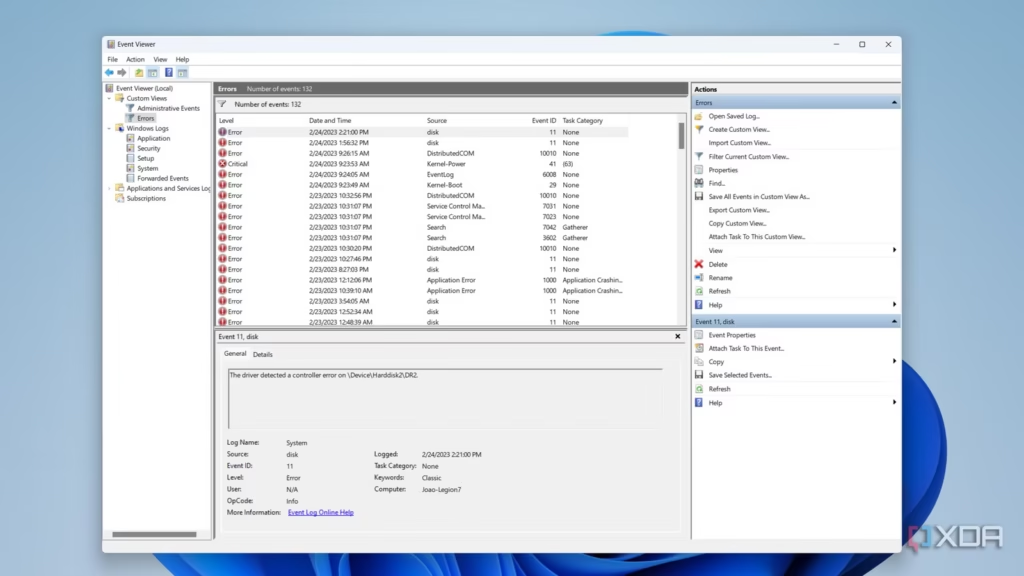
Windows Logs(مهمترین بخش برای شروع):- در پنل سمت چپ، روی
Windows Logsکلیک کنید. - سیستم (
System): اولین و اصلیترین مکان برای خطاهای شبکه است. بسیاری از خطاهای مربوط به کارتهای شبکه، سرویسهای شبکه و درایورها در اینجا ثبت میشوند.- برای یافتن سریع، در پنل سمت راست روی
Filter Current Log...کلیک کنید. - در بخش
<All Event IDs>، کدهای رویداد رایج شبکه را وارد کنید (مثلاً1001،1014،4001،5001) یا در قسمتEvent Sourcesمیتوانید منبعهایی مانندDhcp-Client،Tcpip،Netwtw04(برای کارتهای وایفای اینتل)،e1dexpress(برای کارتهای اترنت اینتل) وNetBTرا انتخاب کنید.
- برای یافتن سریع، در پنل سمت راست روی
- برنامه (
Application): برخی خطاهای مربوط به برنامههای کاربردی شبکه (مثل VPN Clientها) ممکن است اینجا باشند.
Applications and Services Logs(جزئیات تخصصیتر):- در پنل سمت چپ، مسیر زیر را باز کنید:
Applications and Services Logs→Microsoft→Windows - پوشههای کلیدی برای شبکه:
Diagnostics-Networking: این بخش بسیار مفید است و گزارشهای تشخیصی خودکار ویندوز از مشکلات شبکه (مانند قطعی، مشکلات DNS، عدم دریافت IP) را به صورت ساختاریافته نشان میدهد.NetworkProfile(وNetSetup): برای رویدادهای مربوط به شناسایی و اتصال به شبکهها (مثل پروفایلهای عمومی/خصوصی).WLAN-AutoConfig: مختص مشکلات وایفای (اتصال، شناسایی شبکهها، احراز هویت).Dhcp-ClientوDNS Client Events: برای مشکلات مربوط به دریافت IP خودکار (DHCP) و خطاهای تبدیل نام به آدرس (DNS).Firewall: برای رویدادهای مربوط به فایروال ویندوز.Tcpip: برای رویدادهای هستهای پروتکل TCP/IP.
- در پنل سمت چپ، روی
چگونه خطاها را شناسایی و تحلیل کنیم؟
- رویدادهای قرمز (
Error) و زرد (Warning) را جستجو کنید. اینها مهمترین نشانهها هستند. - بر روی هر رویداد دابلکلیک کنید تا پنجره
Event Propertiesباز شود. اطلاعات حیاتی اینجا هستند:- توصیف عمومی (
Generaltab): شرح خطا به زبان نسبتاً قابل فهم. - کد رویداد (
Event ID): یک شماره منحصربهفرد. میتوانید این کد را به همراه بخشی از توضیحات در اینترنت جستجو کنید (Event ID 1001 Windows 10). - منبع (
Source): مشخص میکند کدام سرویس یا درایور این خطا را گزارش کرده است. - لاگ نامه (
Log Name): نشان میدهد رویداد در کدام بخش (مثلاً System) ثبت شده است.
- توصیف عمومی (
راهکار سریعتر با PowerShell (برای حرفهایها):
میتوانید با دستور پاورشل، خطاهای شبکه را فیلتر و مستقیماً ببینید:
Get-WinEvent -LogName System | Where-Object {($_.Level -eq 2) -and ($_.ProviderName -like "*Net*" -or $_.ProviderName -like "*Dhcp*" -or $_.ProviderName -like "*Dns*" -or $_.ProviderName -like "*Wlan*")} | Select-Object TimeCreated, Id, ProviderName, Message -First 20 | Format-Listاین دستور، ۲۰ خطای آخر (سطح Error) مرتبط با شبکه را از لاگ سیستم نشان میدهد.
نکته مهم:
هنگام مواجهه با مشکل شبکه، اولین قدم بررسی ابزارهای عیبیابی سادهتر ویندوز است:
- اجرای Network Troubleshooter (عیبیاب شبکه ویندوز).
- بررسی وضعیت آداپتور شبکه در
Control Panel > Network and Sharing Center. - اجرای دستورات
ipconfig /releaseوipconfig /renewوipconfig /flushdnsدر خط فرمان (cmd) با دسترسی Administrator.
Event Viewer زمانی بیشترین کمک را میکند که مشکل پایدار باشد و ابزارهای عیبیاب اولیه نتوانند آن را رفع کنند. با استفاده از کد رویداد (Event ID) و شرح خطا، میتوانید دقیقتر مشکل را در اینترنت جستجو و راه حل پیدا کنید.