مراحل عیب یابی شبکه
مراحل کلی عیب یابی شبکه و سپس استفاده از ابزارهای تخصصی. هر دو را به طور کامل و ساختاریافته در این مطلب بررسی میکنیم .
بخش اول: مراحل منطقی و سیستماتیک عیب یابی شبکه
این فرآیند یک راهنمای گامب هگام برای شناسایی و رفع مشکلات است.
مرحله ۱: جمع آوری اطلاعات و تعریف مشکل
- دریافت گزارش مشکل: از کاربر بپرسید: “چه مشکلی دارید؟ چه زمانی شروع شد؟ آیا تغییر خاصی در سیستم یا شبکه ایجاد شده است؟”
- تعیین دامنه مشکل: آیا مشکل فقط برای یک کاربر است، یک بخش، یا کل شبکه؟
- بررسی تغییرات اخیر: نرم افزار جدید، آپدیتها، تغییرات سخت افزاری یا پیکربندی.
مرحله ۲: تکرار (Reproduce) مشکل
سعی کنید مشکل را خودتان ایجاد کنید. اگر بتوانید آن را تکرار کنید، تشخیص و رفع آن بسیار آسانتر میشود.
مرحله ۳: عیب یابی از نزدیک به دور (روش تفکیک یا تقسیم بندی)
- از خود سیستم کاربر شروع کنید: بررسی کابل شبکه، Wi-Fi، آداپتور شبکه، تنظیمات IP (آدرس IP، Gateway، DNS).
- بررسی اتصال فیزیکی (لایه ۱): چراغهای کارت شبکه یا سوئیچ را ببینید. کابلها سالم هستند؟
- بررسی اتصال منطقی (لایه ۲ و ۳): با دستور
pingابتدا به آدرس loopback (127.0.0.1) سپس به Gateway پیشفرض خود سیستم و بعد به یک آدرس IP خارجی (مثل8.8.8.8) پینگ بزنید.
مرحله ۴: تعیین نقطه شکست
با توجه به پاسخ پینگها، محدوده مشکل را کوچک کنید:
- اگر پینگ به
127.0.0.1جواب نداد: مشکل از کارت شبکه یا سیستم عامل است. - اگر پینگ به Gateway جواب نداد: مشکل بین سیستم و روتر/سوئیچ است (کابل، پورت سوئیچ، VLAN و…).
- اگر پینگ به
8.8.8.8جواب نداد اما به Gateway جواب داد: مشکل از Gateway به بعد است (اینترنت، تنظیمات NAT/Firewall). - اگر پینگ به IP جواب داد اما به نام دامنه (مثل google.com) جواب نداد: مشکل از DNS است.
مرحله ۵: برنامه ریزی و اجرای راه حل
با تشخیص مشکل، راه حل را اجرا کنید. مثلاً:
- ریستارت کردن آداپتور شبکه.
- تعویض کابل یا پورت.
- پاکسازی کش DNS (
ipconfig /flushdnsدر ویندوز). - تغییر تنظیمات فایروال یا روتر.
مرحله ۶: تأیید رفع مشکل
پس از اجرای راه حل، دوباره اتصال را تست کنید و از کاربر تأیید بگیرید.
مرحله ۷: مستندسازی
مشکل، راهحل و مراحل انجام شده را ثبت کنید. این برای حل مشکلات مشابه در آینده بسیار ارزشمند است.
بخش دوم: عیب یابی شبکه با بکارگیری ابزارهای تخصصی
ابزارها به شما در جمعآوری اطلاعات و تحلیل دقیقتر کمک میکنند.
۱. ابزارهای خط فرمان (Command Line Tools) – پایه و اساسی
ping: بررسی اتصال پایه بین دو دستگاه. (مثال:ping 8.8.8.8)traceroute(در ویندوزtracert): مسیر بستهها را تا مقصد ردیابی میکند و نشان میدهد در کدام hop تاخیر یا قطعی وجود دارد. (مثال:tracert google.com)ipconfig(ویندوز) /ifconfigیاip(لینوکس): نمایش اطلاعات آداپتور شبکه، IP، Gateway و DNS.nslookupیاdig: عیبیابی مشکلات DNS. بررسی میکنید که آیا نام دامنه به IP صحیح تبدیل میشود یا خیر. (مثال:nslookup digikala.com)netstat: نمایش اتصالات شبکه فعال، پورتهای Listening و آمار شبکه.arp: مشاهده جدول ARP که IPها را به MAC Addressها مرتبط میکند.
۲. ابزارهای تحلیل بسته (Packet Analyzers) – پیشرفته
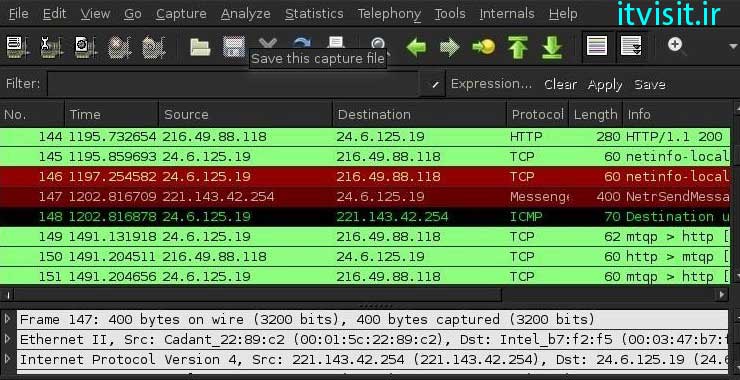
- Wireshark: قدرتمندترین ابزار برای ضبط و تحلیل عمیق بسته های شبکه. میتوانید محتوای بسته ها، پروتکلها، خطاها و الگوهای ترافیک را ببینید. برای مشکلات پیچیده مثل کندی شبکه، تحلیل پروتکل یا شناسایی ترافیکهای مخرب ضروری است.
- tcpdump: نسخه خط فرمانی Wireshark برای سیستمهای مبتنی بر لینوکس/Unix.
۳. ابزارهای اسکنر شبکه
- Nmap: برای کشف دستگاههای فعال در شبکه، شناسایی سرویسهای در حال اجرا و پورتهای باز استفاده میشود. در امنیت شبکه و عیبیابی سرویسها کاربرد دارد.
- Angry IP Scanner: یک اسکنر ساده و سریع برای شناسایی IPهای استفاده شده در شبکه.
۴. ابزارهای مانیتورینگ و تحلیل شبکه
- PRTG, SolarWinds, Zabbix: ابزارهای جامع برای مانیتورینگ سلامت، پهنای باند، مصرف منابع و عملکرد تجهیزات شبکه در مقیاس بزرگ. معمولاً برای شبکههای سازمانی استفاده میشوند.
۵. ابزارهای عیبیابی بیسیم (Wi-Fi)
- inSSIDer, NetSpot, Acrylic Wi-Fi: برای بررسی قدرت سیگنال، کانالهای شلوغ، تداخل و شناسایی شبکههای وایرلس اطراف مفید هستند.
جمعبندی و نقشه راه عملی:
۱. همیشه از ساده شروع کنید: مراحل منطقی بخش اول را دنبال کنید.
۲. از ابزارهای خط فرمان بهره ببرید: ترتیب استفاده معمول:
* ipconfig → اطلاعات شبکه خود را ببینید.
* ping → ابتدا به Gateway، سپس به یک IP عمومی.
* nslookup → اگر پینگ به IP جواب داد اما وبسایت باز نشد.
* tracert → اگر میخواهید بدانید مشکل در کجای مسیر است.
۳. در صورت نیاز به تحلیل عمیق: به سراغ Wireshark بروید.
۴. برای کشف شبکه و پورتها: از Nmap استفاده کنید.
مثال عملی یک سناریو:
مشکل: “نمیتوانم به سایت بانک وصل شوم اما سایر سایتها باز میشوند.”
مراحل:
ping 8.8.8.8→ جواب میدهد (پس اتصال اینترنت برقرار است).nslookup bank.ir→ آیا آدرس IP صحیح را برمیگرداند؟ ممکن است مشکل DNS خاص آن دامنه باشد.tracert bank.ir→ ممکن است در مسیر به سرور بانک، در یک hop خاص مشکل باشد (مثلاً به دلیل فیلترینگ یا مشکل routing).- بررسی زمان (TTL) و پورت (مثلاً ۴۴۳ برای HTTPS) با
telnet bank.ir 443یا از طریق مرورگر.
با ترکیب روش سیستماتیک و ابزارهای مناسب، شما به یک عیب یاب حرفهای شبکه تبدیل خواهید شد .